Evernoteの代わりになるメモアプリ|無料の代替
メモやアイデアを蓄積できる定番アプリEvernote。乗り換えを考えるとき、「自分に合う無料のメモアプリは?」と迷いがちです。ここではメモアプリを選ぶときに見るべき機能と、データ移行の注意点を、一般的な考え方として整理します。
メモアプリの基本機能
メモアプリは、文章・画像・リストなどを記録して整理する道具です。検索や同期があると、ためた情報を活かしやすくなります。
- 記録
- テキストや画像、リストを保存する。
- 整理
- フォルダやタグで分類できる。
- 同期・検索
- 複数端末で見られ、後から探せる。
選ぶときに見る機能
重視したいのは同期できる端末と検索のしやすさ、そして無料での制限です。無料プランは保存量や同期端末数に制限があることがあります。
ポイント:乗り換えで一番大切なのは『今あるメモを移せるか』です。エクスポート・インポート機能の有無を確認しましょう。データを書き出せる形式があれば、別アプリへ移しやすくなります。
比較の観点
| 観点 | 確認すること |
|---|---|
| 同期 | 使う端末すべてで使えるか |
| 無料の制限 | 保存量・端末数の上限 |
| 移行 | 既存メモを移せるか |
乗り換えの手順
- 今のメモをエクスポート(書き出し)する。
- 重視する機能(同期・検索など)を決める。
- 無料の制限を確認して代替を選ぶ。
- データを移して使い心地を試す。
選ぶときの注意
合うアプリの条件
- 使う端末で同期できる
- 検索がしやすい
- データを移せる
気をつけたい点
- 無料の保存・端末制限
- 移行できない形式
- 独自機能への依存
まとめ
Evernoteの代わりを選ぶときは、同期できる端末・検索・無料の制限・データ移行を確認するのが基本です。なかでも『既存メモを移せるか』が重要。まずデータを書き出してから、自分の使い方に合うアプリを試してみましょう。
クラウド・保存の人気5選【楽天・レビュー件数順】
| # | 商品 | 価格 | 評価 | |
|---|---|---|---|---|
| 1 |  外付けHDD ハードディスク ポータブルHDD 3年保証 160GB 320GB 500GB 1AJ Tokyo 外付けHDD ハードディスク ポータブルHDD 3年保証 160GB 320GB 500GB 1AJ Tokyo |
¥2,680 | ★★★★⯪4.47(1,048件) | 楽天で見るYahoo!で探す |
| 2 | 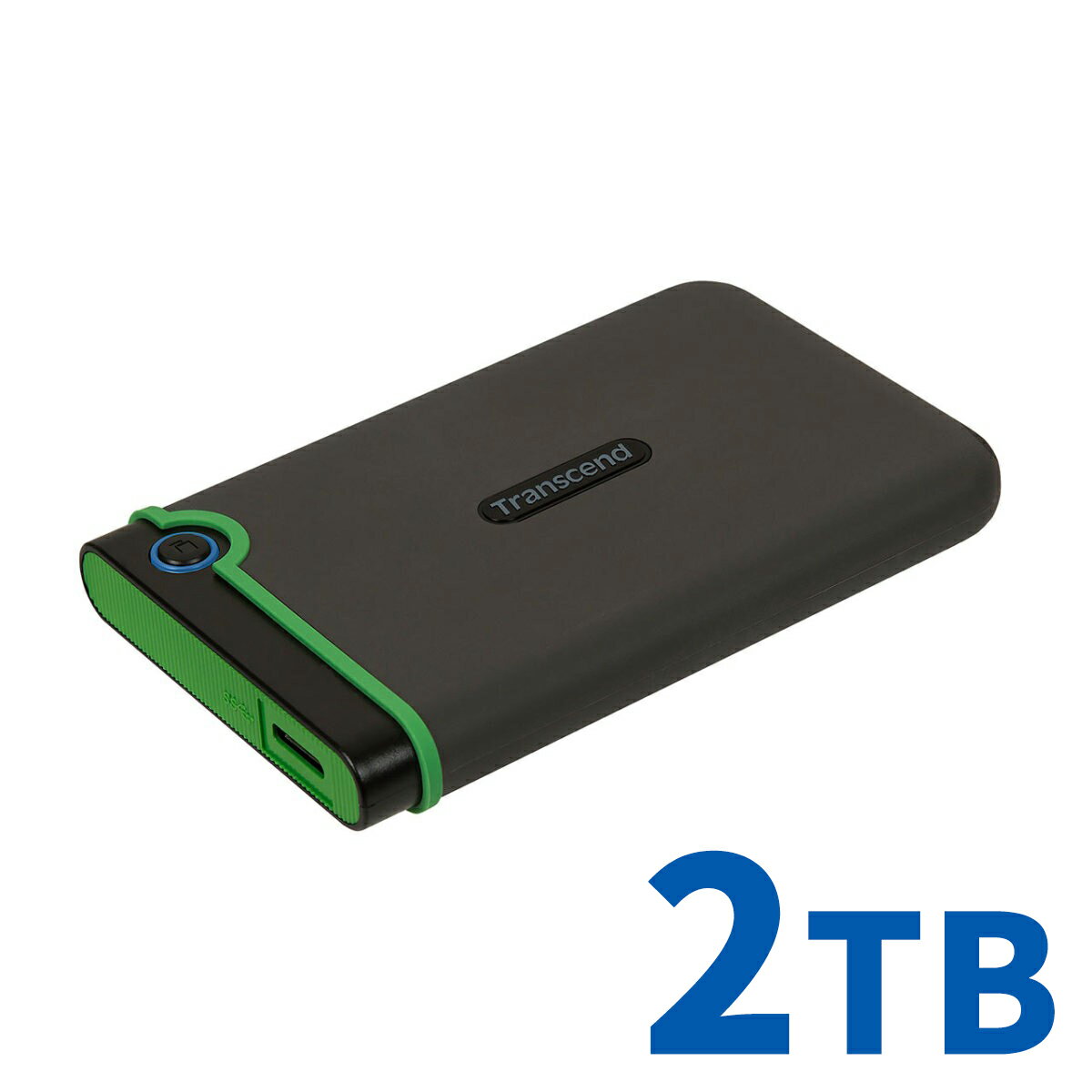 ポータブルHDD 2TB 耐衝撃 ハードディスク 外付け USB3.1 2.5インチ HDD 3サンワダイレクト楽天市場店 ポータブルHDD 2TB 耐衝撃 ハードディスク 外付け USB3.1 2.5インチ HDD 3サンワダイレクト楽天市場店 |
¥29,800 | ★★★★⯪4.49(893件) | 楽天で見るYahoo!で探す |
| 3 |  \memcarycard正規品/外付けSSD 1TB 超小型 コンパクト USB3.2 高速ポーイロトリドリ 楽天市場店 \memcarycard正規品/外付けSSD 1TB 超小型 コンパクト USB3.2 高速ポーイロトリドリ 楽天市場店 |
¥2,590 | ★★★★☆3.8(342件) | 楽天で見るYahoo!で探す |
| 4 |  外付けHDD ハードディスク ポータブルHDD 3年保証 500GB 2TB 4TB 5TB 超AJ Tokyo 外付けHDD ハードディスク ポータブルHDD 3年保証 500GB 2TB 4TB 5TB 超AJ Tokyo |
¥4,880 | ★★★★⯪4.56(292件) | 楽天で見るYahoo!で探す |
| 5 |  SSD 1TB 外付SSD ポータブルSSD USB3.2 Gen2 SanDisk サンディス風見鶏 SSD 1TB 外付SSD ポータブルSSD USB3.2 Gen2 SanDisk サンディス風見鶏 |
¥31,500 | ★★★★⯪4.57(132件) | 楽天で見るYahoo!で探す |
よくある質問
無料のメモアプリで十分?
個人のメモやアイデア管理なら、無料アプリで十分なことが多いです。ただし無料プランは保存量や同期できる端末数に制限がある場合があります。自分の使い方に合うか確認しましょう。
今のメモは移せますか?
エクスポート・インポート機能があれば移せます。乗り換え前に、今のアプリからデータを書き出せる形式があるかを確認しましょう。これができないと、メモの引っ越しが難しくなります。
複数の端末で使えますか?
同期に対応したアプリなら、パソコンとスマホで同じメモを見られます。無料プランでは同期できる端末数に上限がある場合があるので、自分が使う端末すべてで使えるか確認しましょう。
選ぶときの一番のポイントは?
自分の使い方に合う機能があるかです。検索のしやすさ、同期、整理方法など、よく使う機能を基準に選びましょう。実際に少し使ってみて、操作が合うかを試すのが確実です。