Photoshopの代わりになる無料ソフト|画像編集の代替
写真の加工や画像編集の定番Photoshopですが、本格的に使わないなら無料の画像編集ソフトで代用できる場面は多くあります。ここでは代替ソフトのタイプと、用途に合わせた選び方を整理します。一般的な代替の考え方として参考にしてください。
画像編集でできること
画像編集ソフトでは、明るさ・色の調整、切り抜き、合成、文字入れなどができます。やりたいことのレベルによって、必要なソフトの規模が変わります。
- 基本補正
- 明るさ・色合い・トリミングなど。
- 合成・加工
- 切り抜きや複数画像の合成。
- レイヤー編集
- 層を重ねて本格的に編集する。
無料代替の主なタイプ
手軽なオンライン編集型と、レイヤーまで扱える高機能なオープンソース型があります。やりたいことの本格度で選びます。
ポイント:『簡単な補正や切り抜き』ならオンライン型で十分です。『レイヤーを使った本格編集』なら高機能なオープンソースソフトが向きます。最初から高機能ソフトを選ぶと操作が難しく感じることもあるので、用途に合わせましょう。
タイプ別の比較
| タイプ | 向く用途 |
|---|---|
| オンライン編集型 | 手軽な補正・切り抜き |
| 高機能オープンソース | レイヤーを使う本格編集 |
選ぶ手順
- やりたい編集のレベルを見極める。
- 手軽さ重視か本格度重視かを決める。
- それに合うタイプのソフトを選ぶ。
- 操作に慣れるまで簡単な画像で試す。
選ぶときの注意
代替が向く場面
- 趣味の写真加工
- SNS用の簡単な編集
- たまの切り抜き・補正
注意したい場面
- プロ水準の仕事
- 特殊な形式が必要
- 専用機能に依存
まとめ
Photoshopの代わりは、手軽なオンライン型と本格的なオープンソース型から、やりたいことのレベルで選びます。趣味やSNS用なら無料で十分。本格編集ならレイヤー対応のソフトを。まずは簡単な画像で操作に慣れるのがおすすめです。
デザイン・画像の人気5選【楽天・レビュー件数順】
| # | 商品 | 価格 | 評価 | |
|---|---|---|---|---|
| 1 |  超高感度 タッチペン iPad ペンシル タブレット スマホ スタイラスペン 極細 銅製ペン先1QUEEN ROCK 超高感度 タッチペン iPad ペンシル タブレット スマホ スタイラスペン 極細 銅製ペン先1QUEEN ROCK |
¥1,750 | ★★★★☆4.24(4,102件) | 楽天で見るYahoo!で探す |
| 2 |  タッチペン ipad タブレット 多機能ペンシル 残量表示 Type-C充電 傾き検知機能 誤作ホビナビ 楽天市場店 タッチペン ipad タブレット 多機能ペンシル 残量表示 Type-C充電 傾き検知機能 誤作ホビナビ 楽天市場店 |
¥1,980 | ★★★★⯪4.46(958件) | 楽天で見るYahoo!で探す |
| 3 | 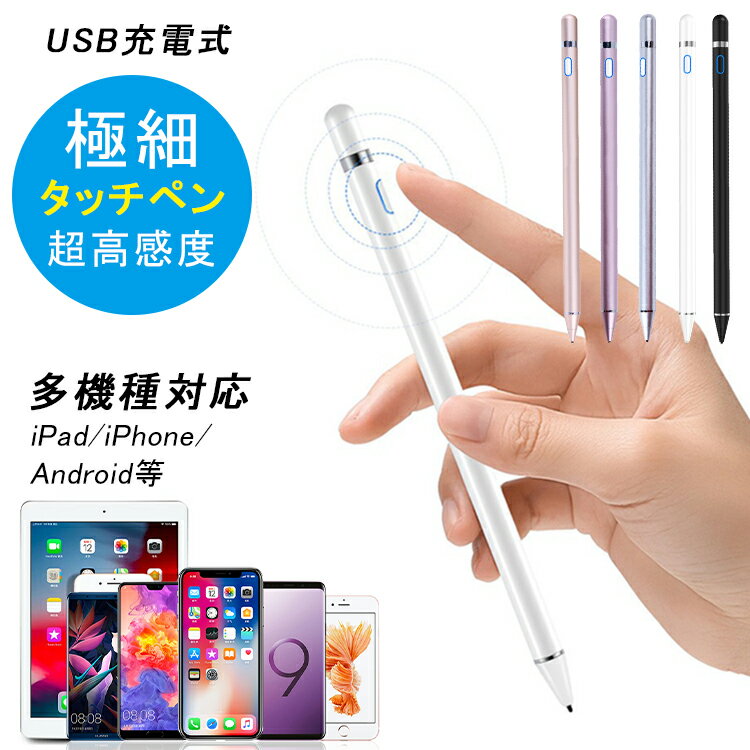 iPad タッチペン タブレット スマホ スタイラスペン 極細 ペンシル iPhone Andrスマホ未来館 iPad タッチペン タブレット スマホ スタイラスペン 極細 ペンシル iPhone Andrスマホ未来館 |
¥1,980 | ★★★★☆4.18(170件) | 楽天で見るYahoo!で探す |
| 4 |  XPPen 液タブ Artist 12セカンド 豪華版 4色選択可 Android対応 X3チッXPPen公式楽天市場店 XPPen 液タブ Artist 12セカンド 豪華版 4色選択可 Android対応 X3チッXPPen公式楽天市場店 |
¥27,800 | ★★★★⯪4.54(143件) | 楽天で見るYahoo!で探す |
| 5 |  Mサイズ ペンタブレット グローブ 2本指 グローブ 絵描き トレース台 ワコム ipad タブ液晶保護フィルムとカバーケース卸 Mサイズ ペンタブレット グローブ 2本指 グローブ 絵描き トレース台 ワコム ipad タブ液晶保護フィルムとカバーケース卸 |
¥1,100 | ★★★★⯪4.41(118件) | 楽天で見るYahoo!で探す |
よくある質問
無料ソフトでPhotoshopの代わりになる?
趣味の写真加工やSNS用の編集なら、無料ソフトで十分代わりになります。レイヤーを使った本格編集ができる高機能な無料ソフトもあります。やりたいことのレベルで選びましょう。
初心者でも使えますか?
簡単な補正や切り抜きなら、オンライン型の手軽なツールが使いやすいです。高機能なソフトは多機能な分、慣れが必要です。まずは簡単な画像で操作を試しながら覚えるとよいでしょう。
レイヤー編集もできる?
高機能なオープンソースの画像編集ソフトなら、レイヤーを使った本格的な編集ができます。手軽なオンライン型では機能が限られることが多いので、本格編集には高機能ソフトを選びましょう。
psdファイルは開けますか?
対応している無料ソフトもありますが、複雑なファイルは一部の効果やレイヤーが正しく再現されないことがあります。重要なファイルを扱うなら、開いて崩れがないか確認してから使いましょう。